
Documentation
Guide d'utilisation
Tout ce qu'il faut savoir pour gérer votre immeuble avec Darri — captures d'écran et instructions pour chaque module.
Ouvrir l'app01 — Documentation
Connexion
L'accès à Darri se fait depuis app.darri.ma. Trois modes sont disponibles : Admin (syndic), Résident (avec identifiants) et Code (accès rapide invité).
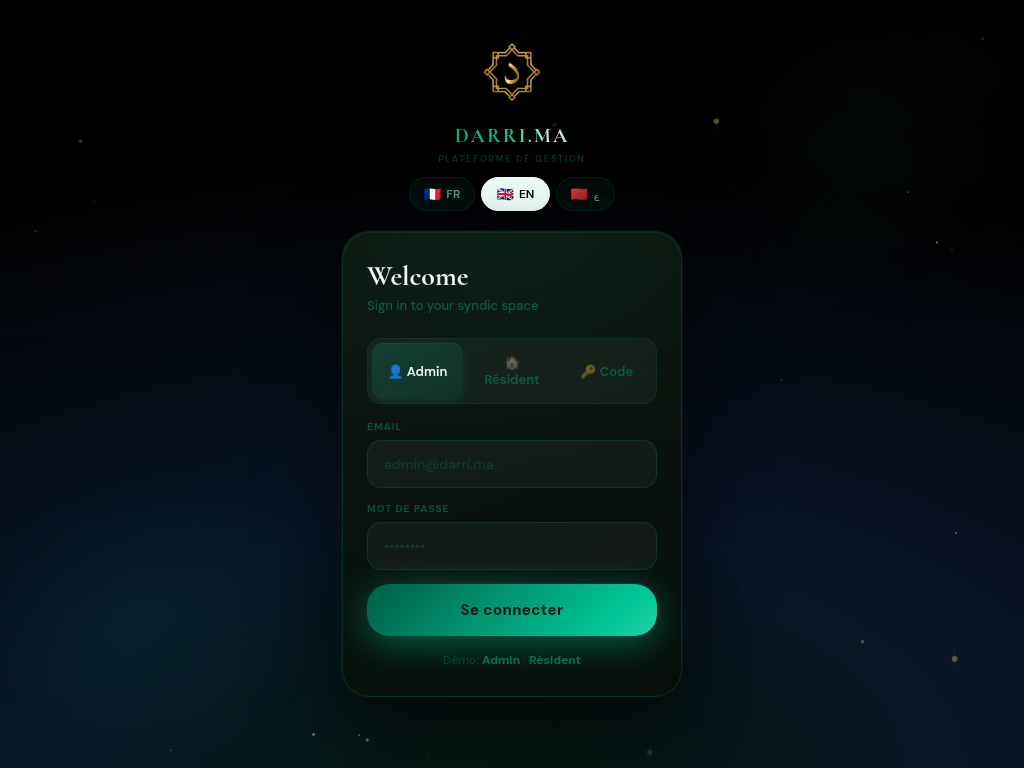
- 1Ouvrez app.darri.ma dans votre navigateur.
- 2Choisissez votre langue d'interface (FR, EN ou AR).
- 3Sélectionnez l'onglet correspondant à votre rôle : Admin, Résident ou Code.
- 4Saisissez votre e-mail et votre mot de passe, puis cliquez sur « Se connecter ».
02 — Documentation
Tableau de bord
Le tableau de bord donne une vue d'ensemble instantanée de la résidence : recouvrement, retards, vue d'ensemble financière et répartition des paiements.
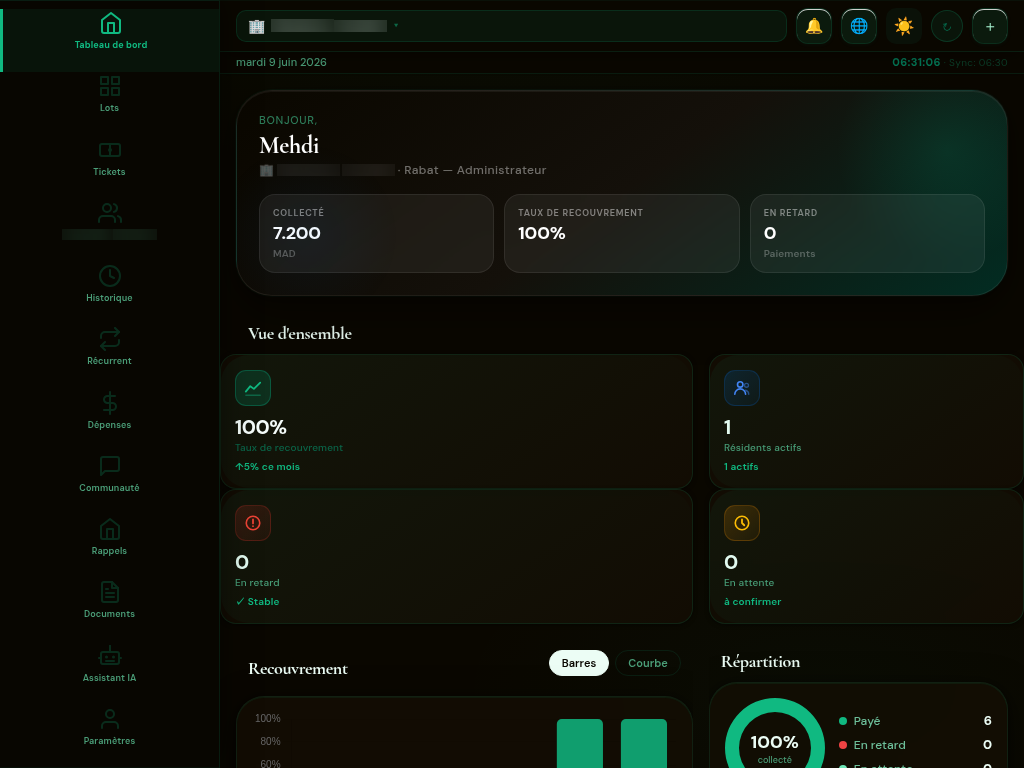
- 1En haut, retrouvez vos indicateurs clés : Collecté, Taux de recouvrement et Paiements en retard.
- 2La section « Vue d'ensemble » affiche les cartes synthèse : taux de recouvrement, résidents actifs, retards, en attente.
- 3Plus bas, le graphique « Recouvrement » et le donut « Répartition » détaillent la santé financière du mois.
03 — Documentation
Lots & résidents
Gérez tous les lots de votre immeuble : appartements, garages, commerces, bureaux. Chaque lot peut être occupé, vacant, et associé à un résident.
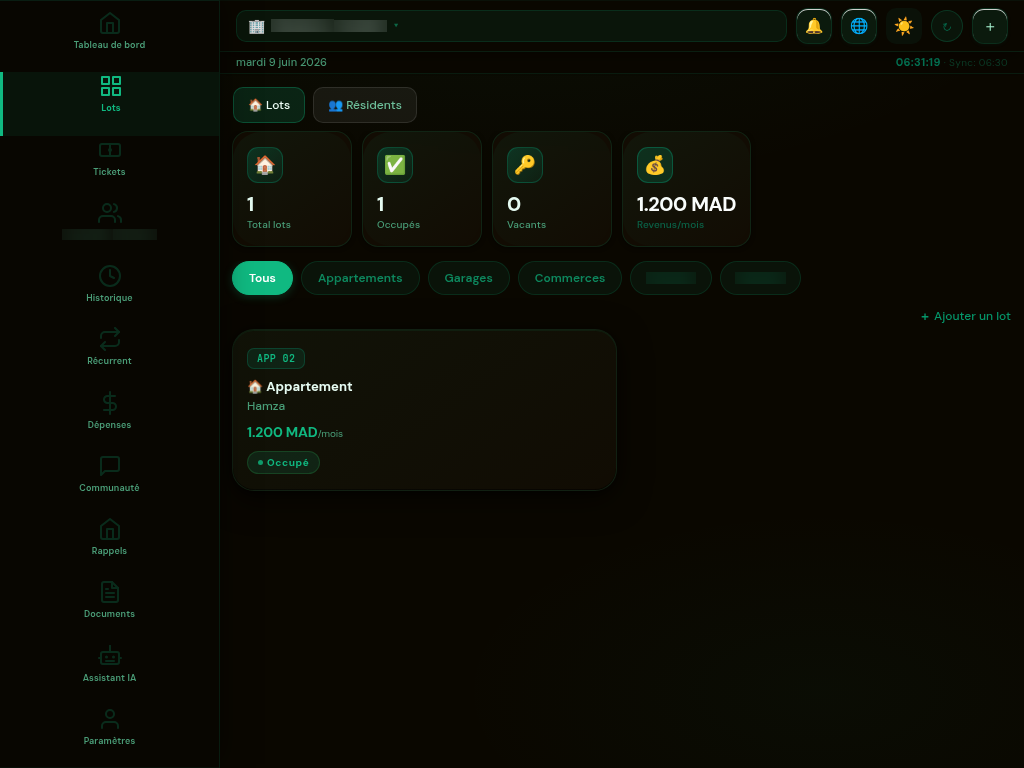
- 1Ouvrez « Lots » dans la barre latérale.
- 2Filtrez par type : Tous, Appartements, Garages, Commerces, Bureaux, Vacants.
- 3Cliquez sur « + Ajouter un lot » pour créer un nouveau lot (référence, type, charges mensuelles, résident).
- 4Basculez sur l'onglet « Résidents » pour gérer les occupants et leurs coordonnées.
04 — Documentation
Tickets d'incidents
Centralisez toutes les demandes des résidents : fuites, ascenseur, nettoyage… Le suivi est filtrable par statut.
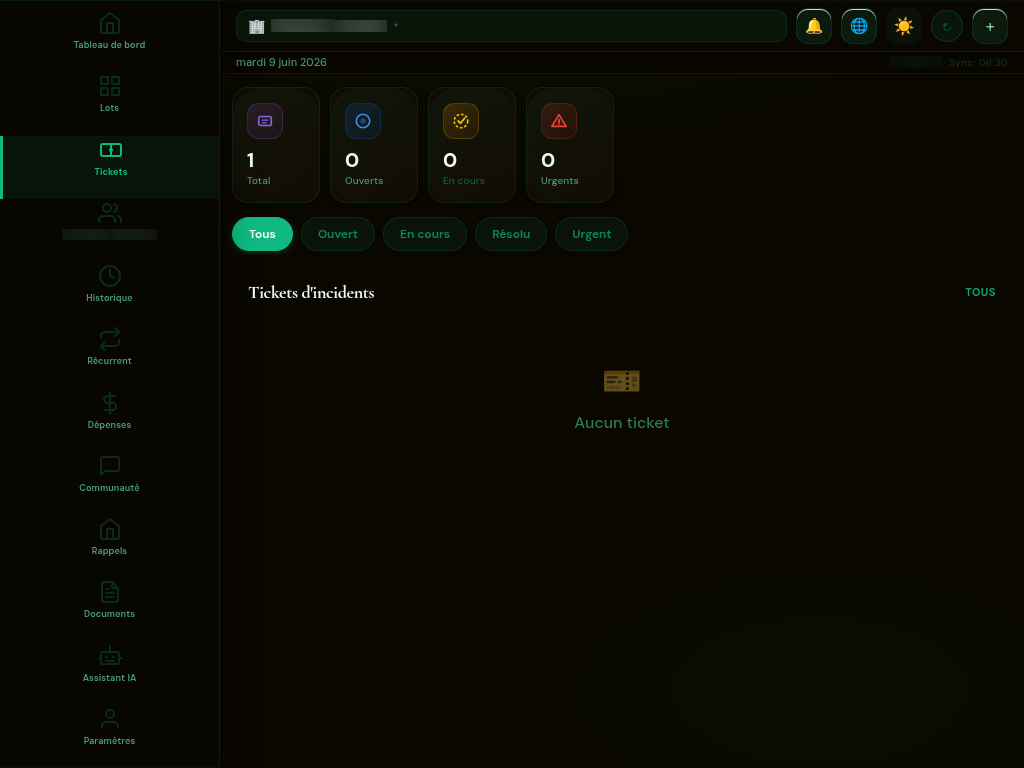
- 1Ouvrez « Tickets ».
- 2Consultez les compteurs : Total, Ouverts, En cours, Urgents.
- 3Utilisez les filtres Tous / Ouvert / En cours / Résolu / Urgent.
- 4Cliquez sur un ticket pour voir l'historique des échanges et le statut.
05 — Documentation
Assemblée générale
Préparez et tenez vos AG conformément à la Loi 18-00 : convocation, ordre du jour, votes électroniques et procès-verbal.
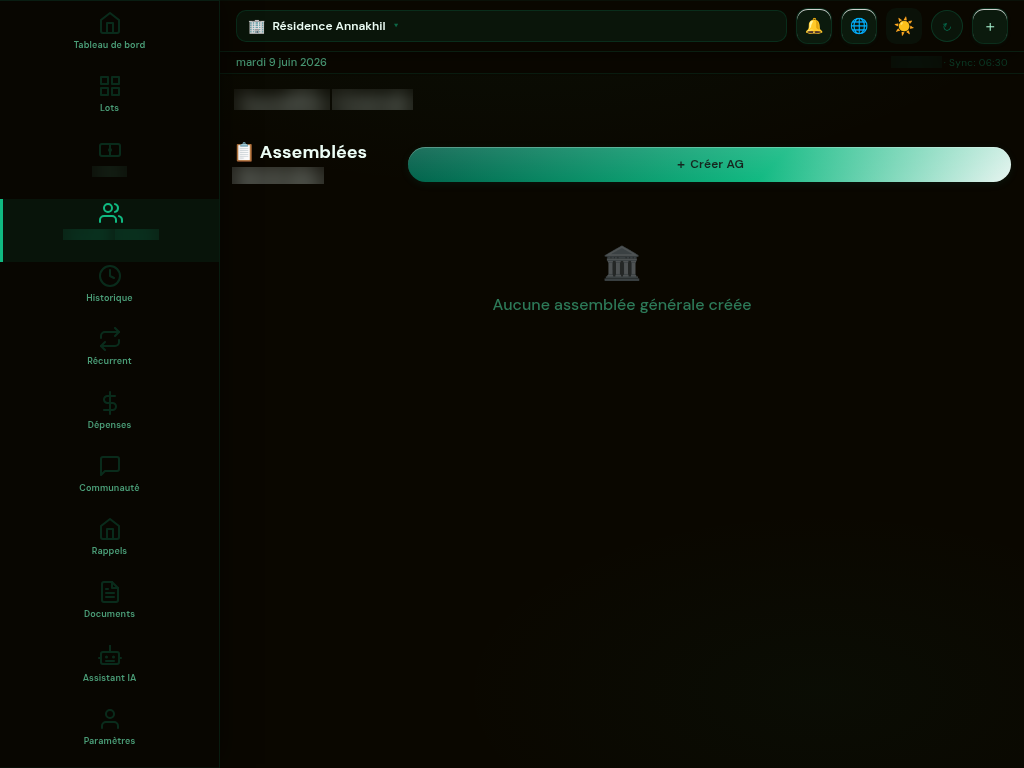
- 1Ouvrez « Assemblée Générale ».
- 2Cliquez sur « + Créer AG » pour planifier une nouvelle assemblée.
- 3Renseignez la date, l'ordre du jour et les copropriétaires convoqués.
- 4Pendant ou après l'AG, enregistrez les votes et générez le PV.
06 — Documentation
Historique des paiements
Historique complet et filtrable de tous les encaissements, avec totaux par période et statut de chaque versement.
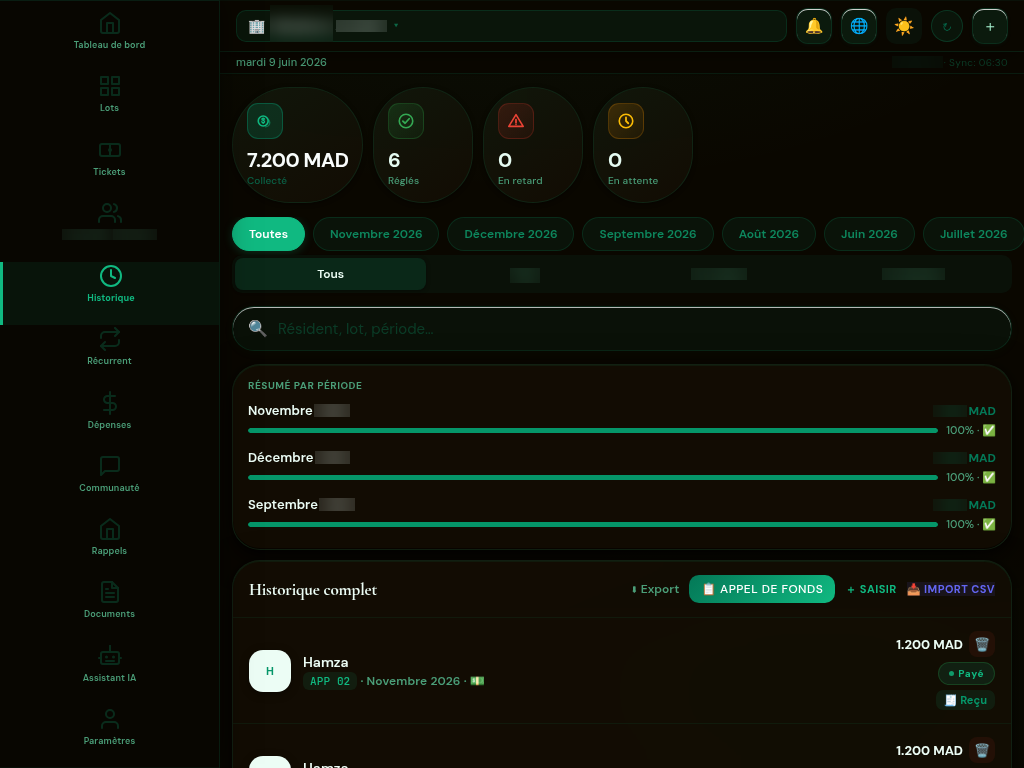
- 1Ouvrez « Historique ».
- 2Filtrez par mois, par statut (Payé, En retard, En attente) ou recherchez par résident.
- 3Consultez le résumé par période : un récap mensuel s'affiche en haut.
- 4Utilisez « Export », « Appel de fonds », « Saisir » ou « Import CSV » selon le besoin.
07 — Documentation
Paiements récurrents & diffusion
Automatisez les charges mensuelles et envoyez des messages diffusés à toute la résidence.
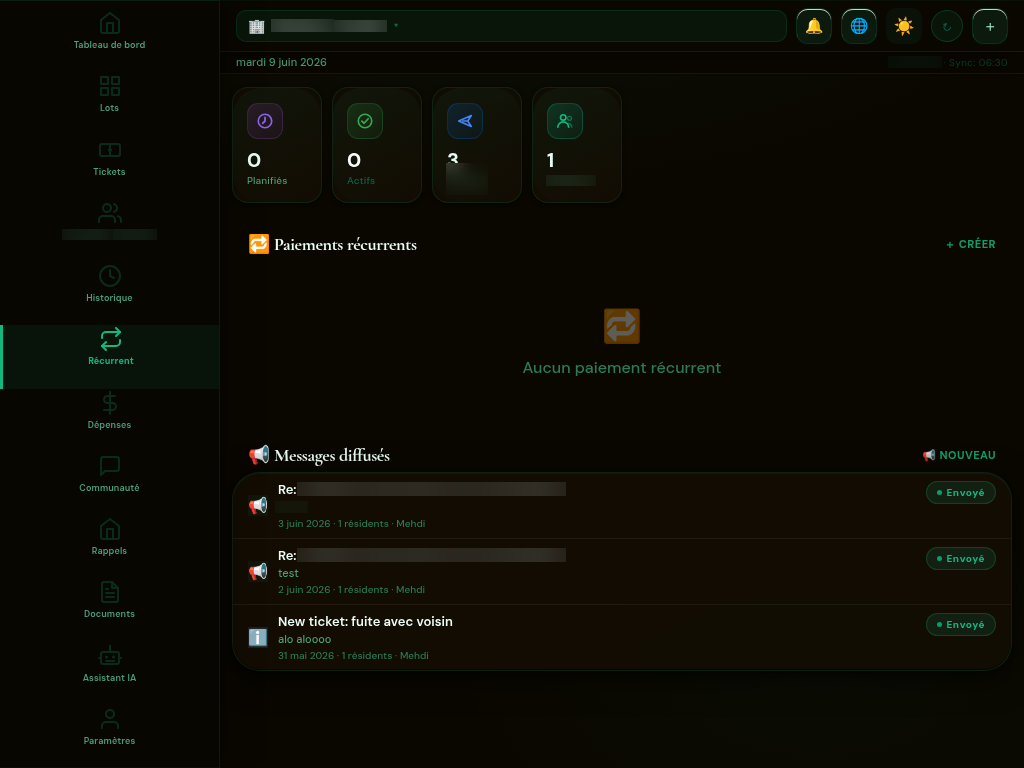
- 1Ouvrez « Récurrent ».
- 2Cliquez sur « + Créer » pour mettre en place un paiement récurrent (résident, montant, fréquence).
- 3Consultez les compteurs Planifiés / Actifs / Diffusés.
- 4Dans « Messages diffusés », publiez une annonce ou répondez à un ticket existant.
08 — Documentation
Dépenses & budget
Gestion financière complète : registre des dépenses, analyses graphiques et budget annuel.
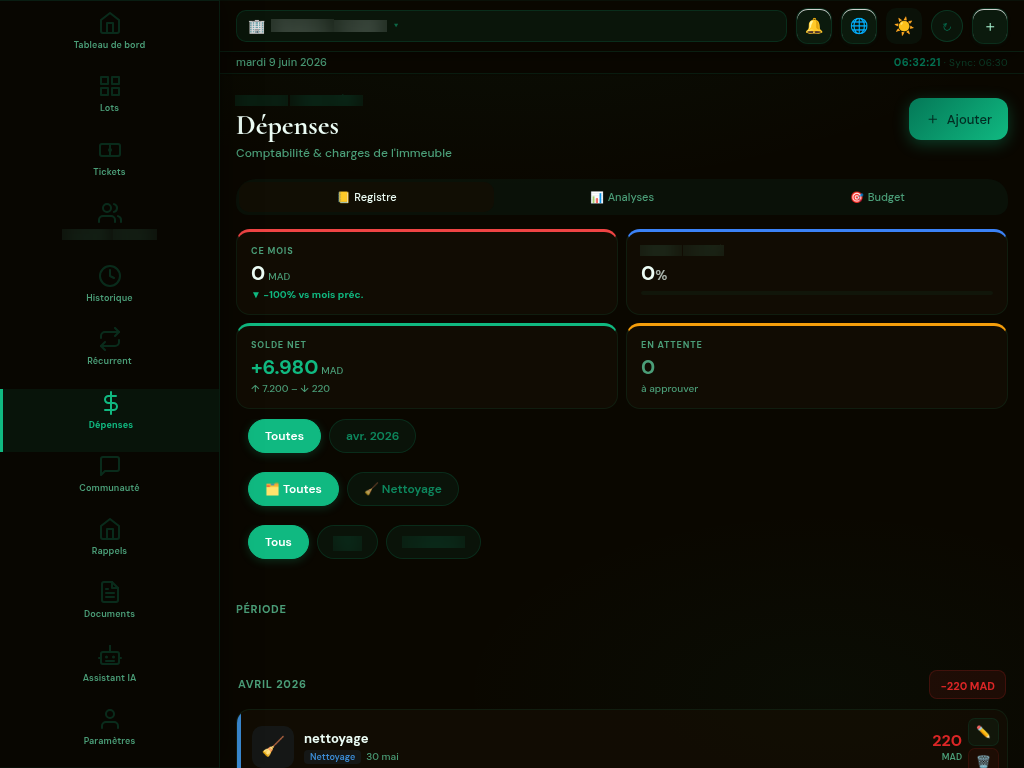
- 1Ouvrez « Dépenses ».
- 2Choisissez l'onglet : Registre, Analyses ou Budget.
- 3Consultez le solde net, le budget utilisé et les dépenses du mois.
- 4Cliquez sur « + Ajouter » pour enregistrer une nouvelle dépense (catégorie, montant, justificatif).
09 — Documentation
Communauté
Fil d'actualité partagé avec les résidents : annonces officielles, posts et discussions.
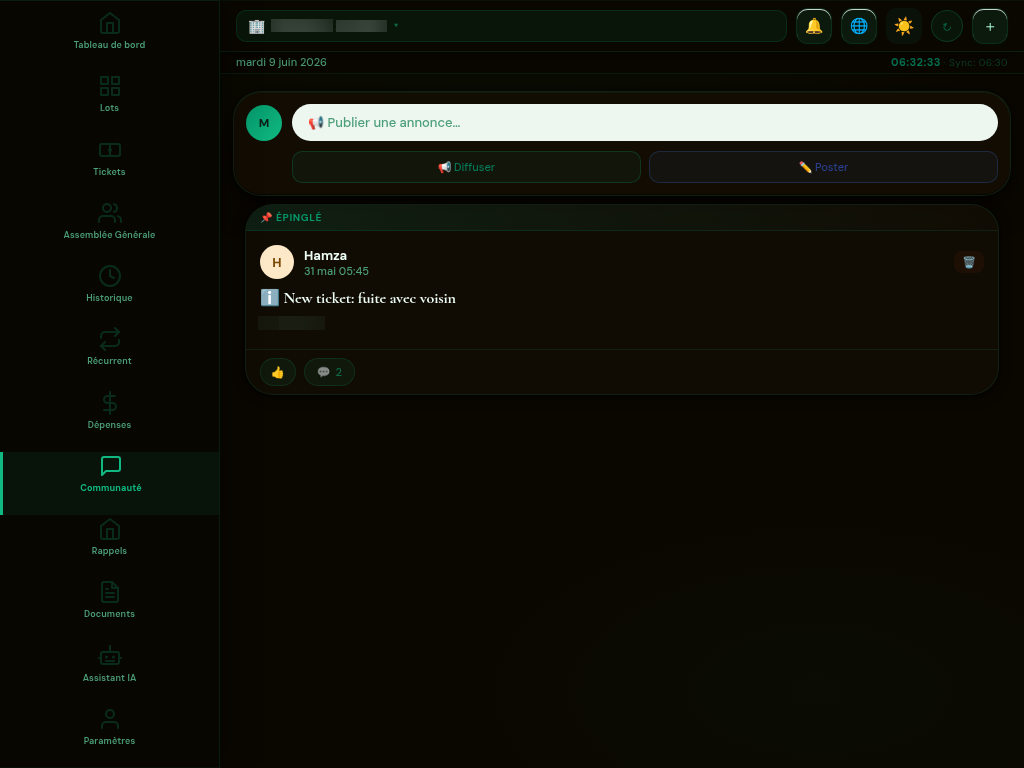
- 1Ouvrez « Communauté ».
- 2Cliquez sur la barre « Publier une annonce… » pour rédiger un message.
- 3Choisissez « Diffuser » (annonce officielle, push + email) ou « Poster » (publication simple sur le fil).
- 4Les résidents peuvent réagir et commenter.
10 — Documentation
Rappels automatiques
Configurez la cadence des rappels d'impayés : doux, suivi, urgent, final et quotidien après échéance.
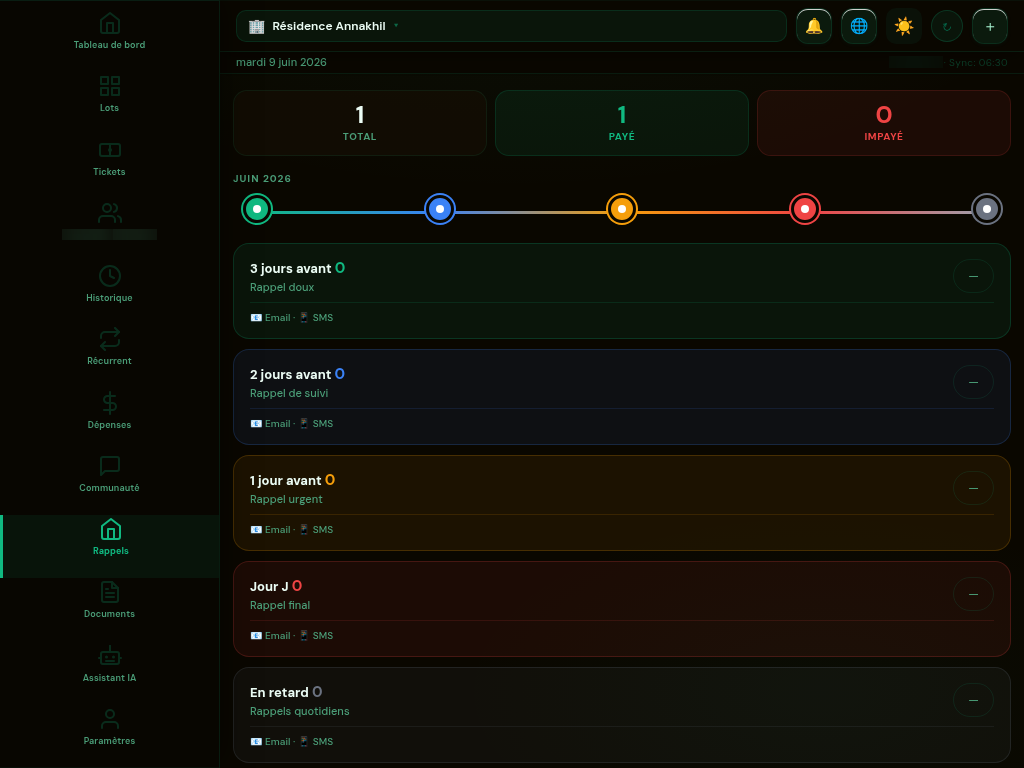
- 1Ouvrez « Rappels ».
- 2Pour chaque étape (3j avant, 2j, 1j, Jour J, En retard), activez Email et/ou SMS.
- 3Visualisez en haut le compteur Total / Payé / Impayé du mois.
11 — Documentation
Bibliothèque de documents
Coffre numérique pour les documents du syndic et les justificatifs des résidents.
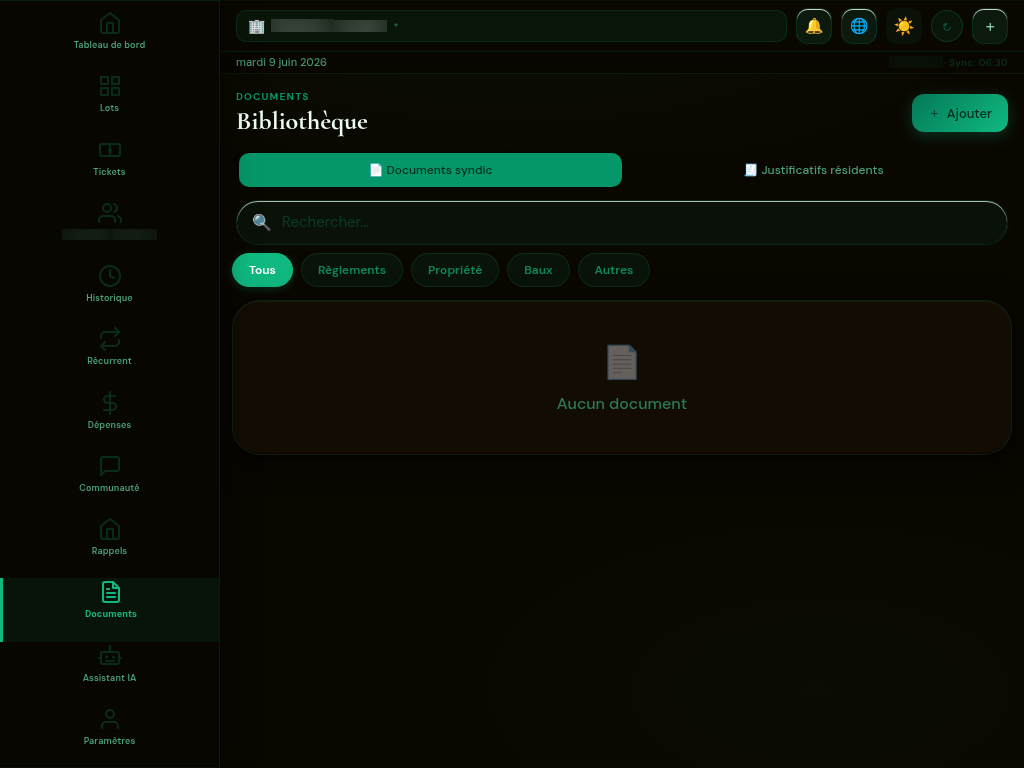
- 1Ouvrez « Documents ».
- 2Choisissez l'onglet : Documents syndic ou Justificatifs résidents.
- 3Filtrez par catégorie : Règlements, Propriété, Baux, Autres.
- 4Cliquez sur « + Ajouter » pour téléverser un fichier (PDF, image, etc.).
12 — Documentation
Assistant IA
Un assistant intelligent qui analyse paiements, tickets et résidents pour vous donner des recommandations.
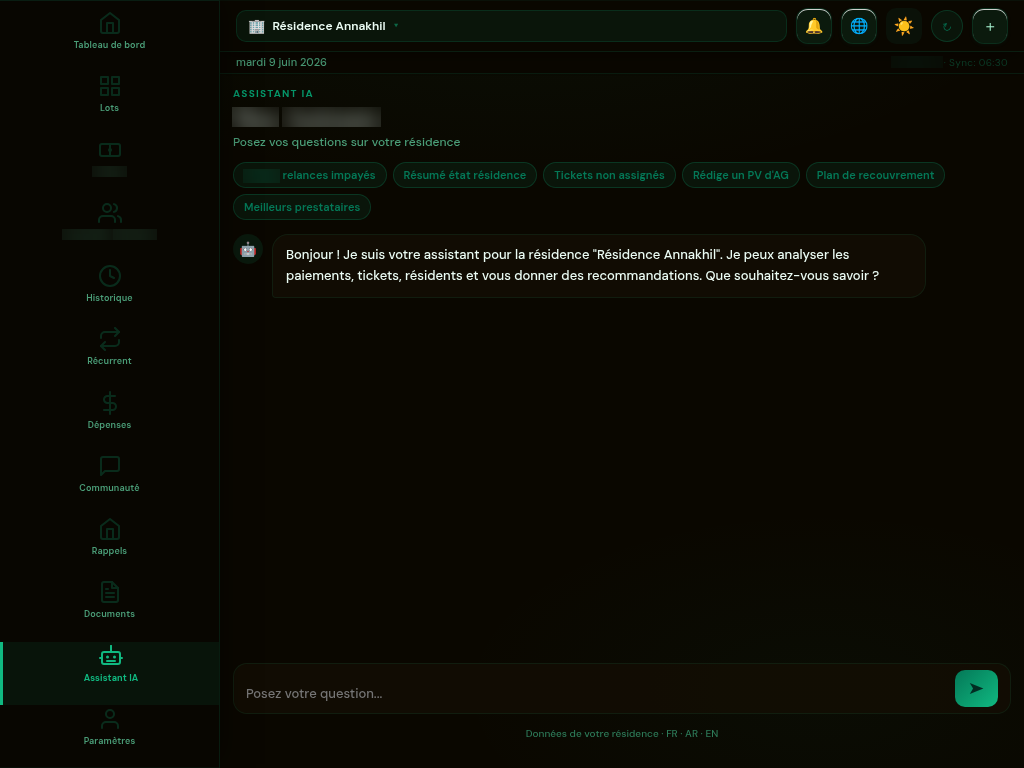
- 1Ouvrez « Assistant IA ».
- 2Choisissez une suggestion rapide : Rédige relances impayés, Résumé état résidence, Tickets non assignés, Rédige un PV d'AG, Plan de recouvrement, Meilleurs prestataires.
- 3Ou posez votre question librement dans la barre du bas.
13 — Documentation
Paramètres
Profil, immeubles gérés, coordonnées bancaires et tarification mensuelle des lots.
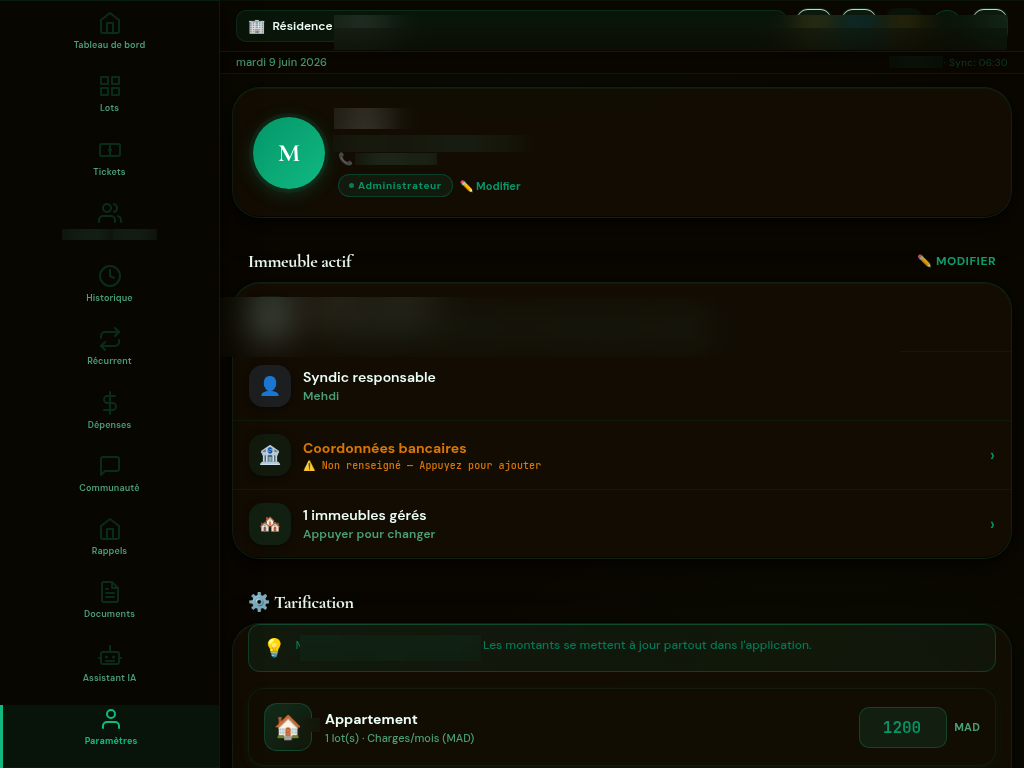
- 1Ouvrez « Paramètres ».
- 2Modifiez votre profil (nom, email, téléphone).
- 3Mettez à jour l'immeuble actif et les coordonnées bancaires.
- 4Dans « Tarification », ajustez les charges mensuelles par type de lot — les montants se propagent à toute l'app.
- 5Basculez entre vos immeubles depuis « Appuyer pour changer ».
Tout ce qu'il faut savoir pour gérer votre immeuble avec Darri — captures d'écran et instructions pour chaque module.